Domain klein-unternehmer.de kaufen?
Wir ziehen mit dem Projekt
klein-unternehmer.de um.
Sind Sie am Kauf der Domain
klein-unternehmer.de interessiert?
domain@kv-gmbh.de · 0541-91531010
Domain klein-unternehmer.de kaufen?
Warum funktioniert die integrierte Webcam Lenovo EasyCam nicht mehr?
Es gibt mehrere mögliche Gründe, warum die integrierte Webcam Lenovo EasyCam nicht mehr funktioniert. Es könnte ein Treiberproblem sein, bei dem der Treiber veraltet oder beschädigt ist. Es könnte auch ein Hardwareproblem sein, wie zum Beispiel ein Kabelbruch oder ein Defekt der Kamera selbst. Es könnte auch sein, dass eine andere Anwendung die Webcam blockiert oder dass die Webcam in den Einstellungen deaktiviert wurde. **
Wie kann ich die Webcam beim Lenovo T400 verwenden?
Um die Webcam beim Lenovo T400 zu verwenden, öffnen Sie zunächst eine Anwendung, die die Kamera unterstützt, wie zum Beispiel Skype oder Zoom. Stellen Sie sicher, dass die Kamera aktiviert ist, indem Sie die Funktionstaste "Fn" und die Taste "F6" gleichzeitig drücken. Dadurch wird die Kamera ein- oder ausgeschaltet. Sie können dann die Kamera in der Anwendung verwenden, um Videoanrufe oder Aufnahmen zu machen. **

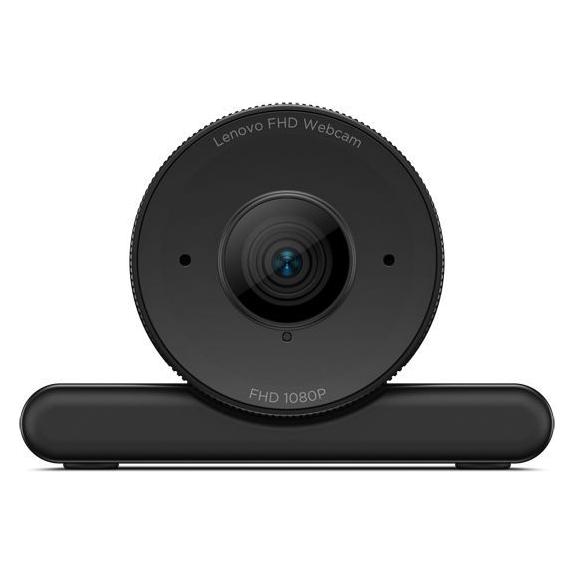
Ähnliche Suchbegriffe für Lenovo-FHD-Webcam-Webcam
Top-Angebote
Produkte zum Begriff Lenovo-FHD-Webcam-Webcam:
-
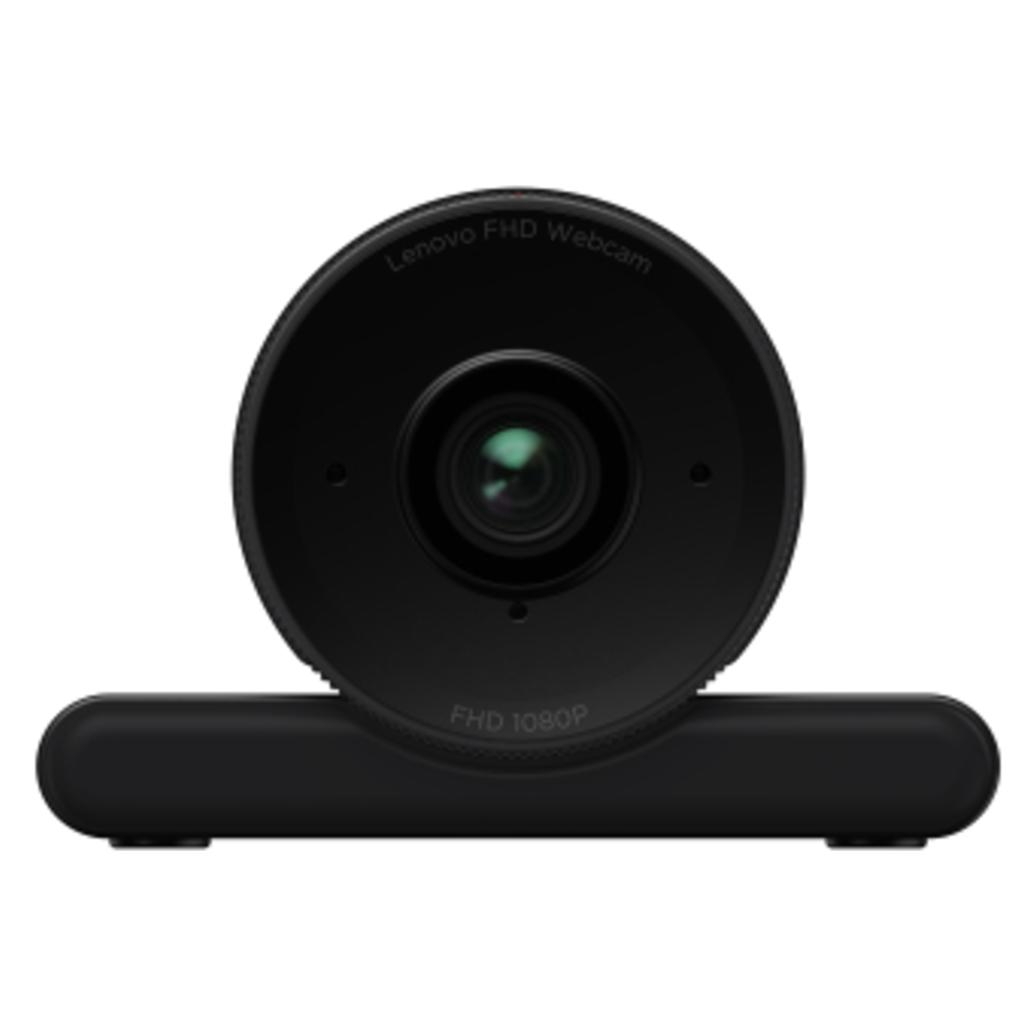
Lenovo Essential FHD-Webcam G2Die Lenovo Essential FHD Webcam Gen 2 ist eine Webcam, die entwickelt wurde, um klare Bildqualität, einfache Bedienung und professionelle Qualität für Videokonferenzen und Homeoffice zu bieten. Dank ihrer Full-HD-1080p-Auflösung, dem integrierten Mikrofon und dem kompakten Design sorgt sie für ein ideales Erlebnis bei Online-Meetings, virtuellen Kursen und täglicher Produktivität. Die einfache Installation und die plattformübergreifende Kompatibilität machen sie zu einer ausgezeichneten Wahl für alle, die eine praktische, moderne und effiziente Webcam für den täglichen Einsatz suchen. 8 GB RAM, bessere Flüssigkeit für Multitasking und tägliche Büroarbeit. Kompaktes und professionelles SFF-Format, ideal für Büros und kleine Arbeitsbereiche. Zuverlässiges und robustes Gerät, ausgelegt für tägliche Produktivität und den kontinuierlichen Einsatz im Unternehmen. TECHNISCHE DATEN Prozessor Modell: Intel Core i5-4590 Generation: 4. Generation Kerne / Threads: 4 / 4 Basisfrequenz: 3,3 GHz Turbo-Frequenz: bis zu 3,7 GHz Cache: 6 MB RAM-Speicher Kapazität: 8 GB Typ: DDR3 Geschwindigkeit: 1600 MHz Steckplätze: 2 × DIMM Erweiterbar: bis zu 16 GB Speicher Typ: HDD SATA Kapazität: 500 GB Format: 3,5" Grafik Integrierte GPU: Intel HD Graphics 4600 Anschlüsse und Verbindungen 2 × USB 3.0 6 × USB 2.0 1 × DisplayPort 1 × VGA 1 × RJ-45 Ethernet 1 × Audioanschluss Konnektivität Gigabit-Ethernet WLAN: Nicht verfügbar Bluetooth: Nicht verfügbar Sicherheit TPM: Optional Sicherheits-Slot Abmessungen und Gewicht Abmessungen: ca. 290 × 93 × 312 mm Gewicht: ab ca. 6 kg Betriebssystem Kompatibel mit Windows 10 Pro35,35 €*Versand: 9,82 €Sichere Weiterleitung zum Anbieter


-
Wo speichert mein Lenovo Laptop Bilder meiner Webcam unter Windows 10 ab?
Unter Windows 10 speichert ein Lenovo Laptop Bilder der Webcam normalerweise im Ordner "Bilder" auf dem Laufwerk C: in einem Unterordner mit dem Namen "Kameraaufnahmen" oder "Webcam". Sie können auch den Datei-Explorer öffnen und nach dem Ordner "Kameraaufnahmen" suchen, um die Bilder zu finden. **
-
Wie kann ich eine Webcam als Standard-Webcam einstellen?
Um eine Webcam als Standard-Webcam einzustellen, musst du zuerst sicherstellen, dass die Webcam korrekt an deinen Computer angeschlossen ist. Dann öffne die Einstellungen deiner Videoanruf- oder Videokonferenz-Software und wähle dort die Webcam aus, die du als Standard verwenden möchtest. In den meisten Fällen kannst du dies unter den Einstellungen für Video oder Kamera tun. **
-
Wie Webcam einschalten?
Um deine Webcam einzuschalten, musst du zuerst sicherstellen, dass sie ordnungsgemäß an deinen Computer angeschlossen ist. Danach öffne die Einstellungen deines Computers und suche nach den Kameraeinstellungen. Dort kannst du die Webcam aktivieren und möglicherweise auch die Einstellungen anpassen. Vergewissere dich, dass keine anderen Programme die Kamera bereits verwenden, da dies zu Konflikten führen kann. Wenn du immer noch Probleme hast, die Webcam einzuschalten, überprüfe die Treiber deiner Kamera und aktualisiere sie gegebenenfalls. **
-
Wie kann ich eine externe Webcam anstelle der internen Webcam verwenden?
Um eine externe Webcam anstelle der internen Webcam zu verwenden, müssen Sie die Treiber und die Software der externen Webcam auf Ihrem Computer installieren. Schließen Sie dann die externe Webcam an einen USB-Anschluss an und öffnen Sie die Webcam-Software. In den Einstellungen der Webcam-Software können Sie auswählen, welche Kamera verwendet werden soll, und die externe Webcam auswählen. **


Wie kann man die Qualität der Webcam-Performance verbessern? Welche Faktoren beeinflussen die Leistung einer Webcam?
Die Qualität der Webcam-Performance kann verbessert werden, indem man sicherstellt, dass die Webcam sauber ist und ausreichend Licht vorhanden ist. Außerdem kann die Bildqualität durch die Einstellung der Auflösung und Bildrate optimiert werden. Die Leistung einer Webcam wird auch durch die Internetverbindung, die Hardware des Computers und die Software, die für die Aufnahme und Übertragung verwendet wird, beeinflusst. **
Welche Webcam für Videokonferenz?
Welche Anforderungen hast du an die Webcam für deine Videokonferenzen? Möchtest du eine hohe Auflösung für gestochen scharfe Bilder oder ist dir eine gute Tonqualität wichtiger? Es gibt viele verschiedene Modelle auf dem Markt, die unterschiedliche Funktionen und Preisklassen bieten. Möglicherweise möchtest du auch eine Webcam mit integriertem Mikrofon oder einer Weitwinkeloptik für Gruppengespräche. Es kann hilfreich sein, sich vor dem Kauf über die verschiedenen Optionen zu informieren und gegebenenfalls Bewertungen anderer Nutzer zu lesen. **
Top-Angebote
Produkte zum Begriff Lenovo-FHD-Webcam-Webcam:
-
Lenovo Essential FHD-Webcam G2Die Lenovo Essential FHD Webcam Gen 2 ist eine Webcam, die entwickelt wurde, um klare Bildqualität, einfache Bedienung und professionelle Qualität für Videokonferenzen und Homeoffice zu bieten. Dank ihrer Full-HD-1080p-Auflösung, dem integrierten Mikrofon und dem kompakten Design sorgt sie für ein ideales Erlebnis bei Online-Meetings, virtuellen Kursen und täglicher Produktivität. Die einfache Installation und die plattformübergreifende Kompatibilität machen sie zu einer ausgezeichneten Wahl für alle, die eine praktische, moderne und effiziente Webcam für den täglichen Einsatz suchen. 8 GB RAM, bessere Flüssigkeit für Multitasking und tägliche Büroarbeit. Kompaktes und professionelles SFF-Format, ideal für Büros und kleine Arbeitsbereiche. Zuverlässiges und robustes Gerät, ausgelegt für tägliche Produktivität und den kontinuierlichen Einsatz im Unternehmen. TECHNISCHE DATEN Prozessor Modell: Intel Core i5-4590 Generation: 4. Generation Kerne / Threads: 4 / 4 Basisfrequenz: 3,3 GHz Turbo-Frequenz: bis zu 3,7 GHz Cache: 6 MB RAM-Speicher Kapazität: 8 GB Typ: DDR3 Geschwindigkeit: 1600 MHz Steckplätze: 2 × DIMM Erweiterbar: bis zu 16 GB Speicher Typ: HDD SATA Kapazität: 500 GB Format: 3,5" Grafik Integrierte GPU: Intel HD Graphics 4600 Anschlüsse und Verbindungen 2 × USB 3.0 6 × USB 2.0 1 × DisplayPort 1 × VGA 1 × RJ-45 Ethernet 1 × Audioanschluss Konnektivität Gigabit-Ethernet WLAN: Nicht verfügbar Bluetooth: Nicht verfügbar Sicherheit TPM: Optional Sicherheits-Slot Abmessungen und Gewicht Abmessungen: ca. 290 × 93 × 312 mm Gewicht: ab ca. 6 kg Betriebssystem Kompatibel mit Windows 10 Pro35,35 €*Versand: 9,82 €Sichere Weiterleitung zum Anbieter
-
Warum funktioniert die integrierte Webcam Lenovo EasyCam nicht mehr?
Es gibt mehrere mögliche Gründe, warum die integrierte Webcam Lenovo EasyCam nicht mehr funktioniert. Es könnte ein Treiberproblem sein, bei dem der Treiber veraltet oder beschädigt ist. Es könnte auch ein Hardwareproblem sein, wie zum Beispiel ein Kabelbruch oder ein Defekt der Kamera selbst. Es könnte auch sein, dass eine andere Anwendung die Webcam blockiert oder dass die Webcam in den Einstellungen deaktiviert wurde. **
-
Wie kann ich die Webcam beim Lenovo T400 verwenden?
Um die Webcam beim Lenovo T400 zu verwenden, öffnen Sie zunächst eine Anwendung, die die Kamera unterstützt, wie zum Beispiel Skype oder Zoom. Stellen Sie sicher, dass die Kamera aktiviert ist, indem Sie die Funktionstaste "Fn" und die Taste "F6" gleichzeitig drücken. Dadurch wird die Kamera ein- oder ausgeschaltet. Sie können dann die Kamera in der Anwendung verwenden, um Videoanrufe oder Aufnahmen zu machen. **
-
Wo speichert mein Lenovo Laptop Bilder meiner Webcam unter Windows 10 ab?
Unter Windows 10 speichert ein Lenovo Laptop Bilder der Webcam normalerweise im Ordner "Bilder" auf dem Laufwerk C: in einem Unterordner mit dem Namen "Kameraaufnahmen" oder "Webcam". Sie können auch den Datei-Explorer öffnen und nach dem Ordner "Kameraaufnahmen" suchen, um die Bilder zu finden. **
-
Wie kann ich eine Webcam als Standard-Webcam einstellen?
Um eine Webcam als Standard-Webcam einzustellen, musst du zuerst sicherstellen, dass die Webcam korrekt an deinen Computer angeschlossen ist. Dann öffne die Einstellungen deiner Videoanruf- oder Videokonferenz-Software und wähle dort die Webcam aus, die du als Standard verwenden möchtest. In den meisten Fällen kannst du dies unter den Einstellungen für Video oder Kamera tun. **
Ähnliche Suchbegriffe für Lenovo-FHD-Webcam-Webcam
-
Limbeck, Martin: Limbeck. Unternehmer.Limbeck. Unternehmer. , Mit Leib und Seele zum erfolgreichen Unternehmer werden DAS Buch zum Thema Unternehmertum vom SPIEGEL-Bestseller-Autor Martin Limbeck Im neuen Limbeck erfahren Sie, wie zeitgemäßes Unternehmertum funktioniert: Einerseits brauchen wir die wertvollen Erfahrungen von erfolgreichen Unternehmern. Und andererseits brauchen wir das neue Denken angesichts einer fundamental veränderten Welt, deren Prozesse nahezu alles verändert und beschleunigt wurden durch das Internet. Beides liefert der SPIEGEL-Bestseller-Autor Martin Limbeck. Er erläutert Ihnen, wie Sie heute ein Unternehmen gründen oder übernehmen, worauf Sie bei der Unternehmensentwicklung achten sollten und wie Sie sinnvoll Mitarbeiter führen. Der Autor lenkt Ihren Blick schonungslos aufs Wesentliche und motiviert Sie immer wieder dazu, das Unwichtige bleiben zu lassen. Am Ende jedes Kapitels findet sich eine Liste von Dos und Don'ts - Erfahrungswissen von Martin Limbeck, mit dem sich Anfängerfehler vermeiden lassen. Ein Buch für alle, die sich als Wertschöpfer und Leistungsträger verstehen: Sie gehen bei jedem Projekt die Extrameile und halten nichts von der 4-Tage-Woche. Die Volkswirtschaft und den Wohlstand weiterzubringen - dafür stehen Sie. , Bremsbacken > Bremsen & Bremsenteile , Auflage: 2. Auflage 2024, Erscheinungsjahr: 20231107, Produktform: Leinen, Titel der Reihe: Dein Business##, Autoren: Limbeck, Martin, Auflage: 23002, Auflage/Ausgabe: 2. Auflage 2024, Seitenzahl/Blattzahl: 368, Keyword: Berater; Beratung; Change-Prozess; Dodoland; Driven Company; Elevator Pitch; Entrepreneur; Entrepreneurship; Erfolg; Extrameile; Funnel; Gewinn; Homeoffice; Kommunikation; Limbeck. Verkaufen; Limbeck. Vertriebsführung; Markenkern; Markenwert; Marketing; Mitarbeiterführung; Mitarbeitergespräch; Onboarding; Personal Brand; Personas; Recruiting; Sales; Sales Funnel; Sichtbarkeit; Social Selling; Standort; Start up; Start-up; Storytelling; Teaser; Unternehmensführung; Unternehmensgründung; Unternehmensidentität; Unternehmensnachfolge; Unternehmertum; Verkauf; Vertrieb; ein Unternehmen führen; ein Unternehmen gründen; unternehmerisches Handeln, Fachschema: Management / Strategisches Management~Strategisches Management~Unternehmensstrategie / Strategisches Management~Wettbewerb / Wirtschaft~Entrepreneurship~Führung / Mitarbeiterführung~Mitarbeiterführung~Finanzmanagement~Management / Finanzmanagement~Absatz / Marketing~Marketing~Vermarktung, Fachkategorie: Strategisches Management~Geschäftswettbewerb~Unternehmensführung~Management: Führung und Motivation~Business process / operations management~Management: Vertrieb und Marketing, Thema: Verstehen, Warengruppe: HC/Wirtschaft/Management, Fachkategorie: Management: Budget und Finanzen, Thema: Optimieren, Text Sprache: ger, UNSPSC: 49019900, Warenverzeichnis für die Außenhandelsstatistik: 49019900, Verlag: GABAL Verlag GmbH, Verlag: GABAL Verlag GmbH, Verlag: GABAL-Verlag GmbH, Länge: 246, Breite: 179, Höhe: 29, Gewicht: 1010, Produktform: Gebunden, Genre: Sozialwissenschaften/Recht/Wirtschaft, Genre: Sozialwissenschaften/Recht/Wirtschaft, eBook EAN: 9783967403022 9783967403015, Herkunftsland: DEUTSCHLAND (DE), Katalog: deutschsprachige Titel, Katalog: Gesamtkatalog, Katalog: Kennzeichnung von Titeln mit einer Relevanz > 30, Katalog: Lagerartikel, Book on Demand, ausgew. Medienartikel, Relevanz: 0400, Tendenz: +1, Unterkatalog: AK, Unterkatalog: Bücher, Unterkatalog: Hardcover, Unterkatalog: Lagerartikel, WolkenId: 288296549,00 €*Versand: 0,00 €Sichere Weiterleitung zum Anbieter
-
Merath, Stefan: Die Schwarzgurt-UnternehmerDie Schwarzgurt-Unternehmer , Viele Unternehmer starten mit dem Traum von Freiheit. Ein eigenes Unternehmen. Eigene Entscheidungen. Eigenes Leben. Und ein paar Jahre später merken sie: Sie sind keine freien Unternehmer mehr. Sie sind Sklaven ihres eigenen Unternehmens. 80-Stunden-Wochen. Ständig Probleme lösen. Immer erreichbar. Das Unternehmen läuft einigermaßen. Die Zahlen stimmen (fast). Aber du bist der Flaschenhals. Und deshalb die Frage: Bist du als Unternehmer wirklich frei? Oder hat dein Unternehmen längst begonnen, dich zu besitzen? Es gibt eine andere Art, Unternehmer zu sein. Unternehmer Stefan Merath , seit 30 Jahren selbst Unternehmer und von über 100.000 Unternehmern gelesen , beschreibt in diesem Buch den Weg zum Schwarzgurt¿Unternehmer . Mit seinem eigenen Unternehmen wurde er viermal bei Great Place to Work ausgezeichnet , unter anderem als viertbestes KMU in Deutschland . Ein Schwarzgurt-Unternehmer baut ein Unternehmen, das ohne ihn funktioniert entwickelt Menschen statt sie zu kontrollieren liebt seine Kunden statt sie zu optimieren führt mit Klarheit statt mit Druck Er baut kein Unternehmen, das ihn braucht. Er baut eines, das ihn frei macht. Dieses Buch ist für Unternehmer, die 3 - 100 Mitarbeiter führen die zu viel arbeiten und trotzdem nie wirklich fertig sind die eine andere Antwort suchen als in vielen Standard-Erfolgsbüchern die ihr Team zu mehr Verantwortung entwickeln wollen die Erfolg wollen ohne sich selbst zu verlieren Wenn du dich darin wiedererkennst, wirst du dich auch in der Geschichte von Jan wiederfinden. Ein Business-Roman über das echte Unternehmerleben Dieses Buch ist kein klassisches Managementbuch. Es ist bewusst als Geschichte geschrieben. Du kannst dich als Unternehmer in der Hauptfigur wiederfinden und vieles direkt im eigenen Unternehmen ausprobieren. Eine gute Geschichte ist spannender als ein trockenes Sachbuch. Und was als Geschichte im Kopf bleibt, wirkt später auch im Alltag. Du begleitest Jan , einen Unternehmer, der 80 Stunden pro Woche arbeitet und wirtschaftlich, körperlich und in seiner Partnerschaft am Ende steht. Auf seinem Weg begegnet er Unternehmern, die ein völlig anderes Spiel spielen. Dabei geht es unter anderem um Fragen wie: Warum arbeiten so viele Unternehmer zu viel? Wie entsteht ein Unternehmen, das ohne den Chef funktioniert? Wie baut man ein Team, das wirklich Verantwortung übernimmt? Wie wird ein Unternehmer frei, erfolgreich und glücklich? Stimmen von Unternehmern "Dieses Buch hat meine Sicht auf Ziele, Erfolg und Unternehmertum grundlegend verändert." "Liest sich wie ein Roman - und gleichzeitig lernt man unglaublich viel über Unternehmertum, Führung und Haltung." "Ich habe viele Businessbücher gelesen. Dieses hier hat mich wirklich zum Nachdenken über meine Rolle als Unternehmer gebracht." "Die Geschichte trifft erstaunlich genau die Realität vieler Unternehmer - inklusive der Frage, warum man trotz Erfolg unzufrieden sein kann." Wenn du Unternehmer mit 3 - 100 Mitarbeitern bist ... ... und spürst, dass Unternehmertum mehr sein muss als mehr Umsatz, mehr Mitarbeiter, mehr Stress, dann ist dieses (Hör-)Buch für dich. Dann beginnt hier dein Weg zum Schwarzgurt¿Unternehmer. , Bremsbacken > Bremsen & Bremsenteile , Erscheinungsjahr: 20240307, Produktform: Leinen, Titel der Reihe: Dein Business##, Autoren: Merath, Stefan, Seitenzahl/Blattzahl: 447, Keyword: Der Weg zum erfolgreichen Unternehmer; Erfolg; Erfüllung; Führung; Führungskraft; Führungspersönlichkeit; Gewinn; KMU; Lebensfreude; Mitarbeiter; Mitarbeiterführung; Organisationsentwicklung; Organisationspsychologie; Selbstbestimmung; Selbstentwicklung; Selbsterkenntnis; Selbstfindung; Strategie; Team; Team-Flow; Training; Umsatz; Unternehmen; Unternehmensführung; Unternehmensstrategie; Unternehmer; Unternehmercoach; kleine und mittlere Unternehmen, Fachschema: Unternehmenspolitik~Management / Strategisches Management~Strategisches Management~Unternehmensstrategie / Strategisches Management~Entrepreneurship~Führung / Mitarbeiterführung~Mitarbeiterführung~Management / Personalmanagement~Personalmanagement~Personalpolitik~Personalwirtschaft~KMU - Kleine und mittelständische Unternehmen, Fachkategorie: Strategisches Management~Unternehmensführung~Management: Führung und Motivation~Kleine Unternehmen und Selbständige, Warengruppe: HC/Wirtschaft/Management, UNSPSC: 49019900, Warenverzeichnis für die Außenhandelsstatistik: 49019900, Länge: 229, Breite: 157, Höhe: 37, Gewicht: 990, Produktform: Gebunden, Genre: Sozialwissenschaften/Recht/Wirtschaft,39,90 €*Versand: 0,00 €Sichere Weiterleitung zum Anbieter
-
Wie Webcam einschalten?
Um deine Webcam einzuschalten, musst du zuerst sicherstellen, dass sie ordnungsgemäß an deinen Computer angeschlossen ist. Danach öffne die Einstellungen deines Computers und suche nach den Kameraeinstellungen. Dort kannst du die Webcam aktivieren und möglicherweise auch die Einstellungen anpassen. Vergewissere dich, dass keine anderen Programme die Kamera bereits verwenden, da dies zu Konflikten führen kann. Wenn du immer noch Probleme hast, die Webcam einzuschalten, überprüfe die Treiber deiner Kamera und aktualisiere sie gegebenenfalls. **
-
Wie kann ich eine externe Webcam anstelle der internen Webcam verwenden?
Um eine externe Webcam anstelle der internen Webcam zu verwenden, müssen Sie die Treiber und die Software der externen Webcam auf Ihrem Computer installieren. Schließen Sie dann die externe Webcam an einen USB-Anschluss an und öffnen Sie die Webcam-Software. In den Einstellungen der Webcam-Software können Sie auswählen, welche Kamera verwendet werden soll, und die externe Webcam auswählen. **
-
Wie kann man die Qualität der Webcam-Performance verbessern? Welche Faktoren beeinflussen die Leistung einer Webcam?
Die Qualität der Webcam-Performance kann verbessert werden, indem man sicherstellt, dass die Webcam sauber ist und ausreichend Licht vorhanden ist. Außerdem kann die Bildqualität durch die Einstellung der Auflösung und Bildrate optimiert werden. Die Leistung einer Webcam wird auch durch die Internetverbindung, die Hardware des Computers und die Software, die für die Aufnahme und Übertragung verwendet wird, beeinflusst. **
-
Welche Webcam für Videokonferenz?
Welche Anforderungen hast du an die Webcam für deine Videokonferenzen? Möchtest du eine hohe Auflösung für gestochen scharfe Bilder oder ist dir eine gute Tonqualität wichtiger? Es gibt viele verschiedene Modelle auf dem Markt, die unterschiedliche Funktionen und Preisklassen bieten. Möglicherweise möchtest du auch eine Webcam mit integriertem Mikrofon oder einer Weitwinkeloptik für Gruppengespräche. Es kann hilfreich sein, sich vor dem Kauf über die verschiedenen Optionen zu informieren und gegebenenfalls Bewertungen anderer Nutzer zu lesen. **
* Alle Preise verstehen sich inklusive der gesetzlichen Mehrwertsteuer und ggf. zuzüglich Versandkosten. Die Angebotsinformationen basieren auf den Angaben des jeweiligen Shops und werden über automatisierte Prozesse aktualisiert. Eine Aktualisierung in Echtzeit findet nicht statt, so dass es im Einzelfall zu Abweichungen kommen kann. ** Hinweis: Teile dieses Inhalts wurden von KI erstellt.